*Tutorial creato il 26 Settembre 2021*
© Clo 2016/25 - All Rights Reserved.
Varianti
Corel PaintShop Pro 2020
eseguibile anche con le altre versioni.
Questo Tutorial è di mia invenzione, qualsiasi coincidenza con altri è puramente casuale.
I tube fanno parte di scambi con gruppi grafici.
Occorrente:
Tube
Woman_Autumn3_byClo
Misted_Autunno3_byClo
Foglie
Narah_Mask_0984
Sel Leaf
Testo
watermark Clo ©Creation
Materiale
Filtri:
QUI
Plugins AB 21
MuRa's Seamless
dsb flux
Istallate i filtri e la selezione nelle corrispondenti cartelle,
aprite i tube in PSP, duplicateli e chiudete gli originali.
1) Paletta Materiali
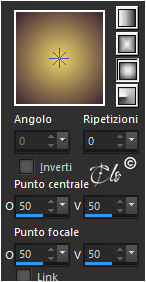
colore di primo piano #ecd269, colore di sfondo #91330b
Formate un gradiente Sprazzo di luce
Aprite una nuova immagine trasparente 1000 x 900 px
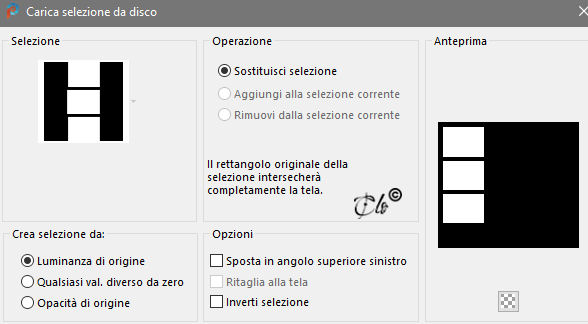
2) Selezioni > Carica/salva selezione > Carica selezione da disco
caricate la
Sel Foglie
Riempite la selezione con il gradiente
3) Aprite il
"Misted_Autunno3_byClo"
copiate ed incollate come nuovo livello
Posizionate
4) Selezioni > Inverti
Modifica > Taglia
Selezioni > Inverti
Livelli > Nuovo livello Raster
Effetti 3D > Ritaglio x 2 volte
5) Livelli > Unisci visibile
6) Selezioni > Modifica > Contrai 10
Selezioni > Inverti
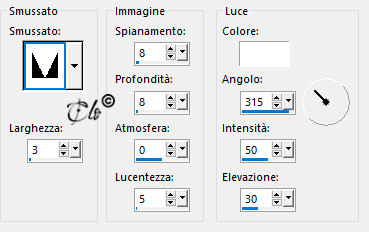
Effetti 3D > Smusso a incasso
Selezioni > Deseleziona
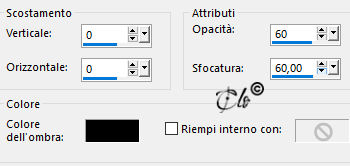
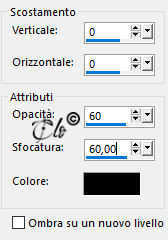
7) Effetti 3D > Sfalsa ombra colore nero
8) Livelli > Nuovo livello Raster
Livelli > Disponi > Porta sotto
Riempite con il gradiente
9) Effetti > Plug-in > Plugins AB 21 / Blits & Pieces
default
Livelli > Duplica
10)
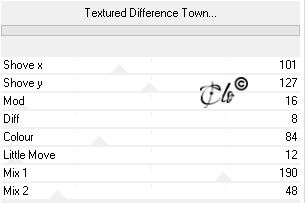
Effetti > Plug-in > Plugins AB 21 / Textured Difference Town
Modalità di Miscelatura - Luce netta -
Opacità all'80%
Livelli > Unisci giù
11)
Livelli > Nuovo livello Raster
Riempite con il colore di primo piano
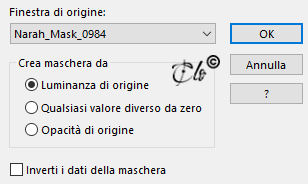
Livelli > Nuovo livello maschera > Da immagine
applicate la
Narah_Mask_0984
Livelli > Unisci gruppo
Posizionate
12) Livelli > Duplica
Immagine > Rifletti
(Nelle versioni recenti: Rifletti orizzontalmente)
Immagine > Capovolgi
(Nelle versioni recenti: Rifletti verticalmente)
Livelli > Unisci giù
Modalità di Miscelatura - Indebolisci -
Opacità all'80%
13) Regola > Messa a fuoco > Accentua messa a fuoco
Effetti > Plug-in > MuRa's Seamless / Emboss at Alpha
default
14) Attivate il livello di sfondo
Aprite il
"Misted_Autunno3_byClo"
copiate ed incollate come nuovo livello
E' già posizionato
Abbassate l'Opacità al 50%
Regola > Messa a fuoco > Metti a fuoco
15) Aprite il tube
"Woman_Autumn3_byClo"
copiate ed incollate come nuovo livello
Posizionate a destra
16)
Aprite il
Testo
copiate ed incollate come nuovo livello
Posizionate in basso a sinistra
17) Immagine> Aggiungi bordatura
2 px colore di primo piano
18)
Immagine> Aggiungi bordatura
40 px colore di sfondo
Selezionate il bordo con la Bacchetta magica
19)
Livelli > Duplica
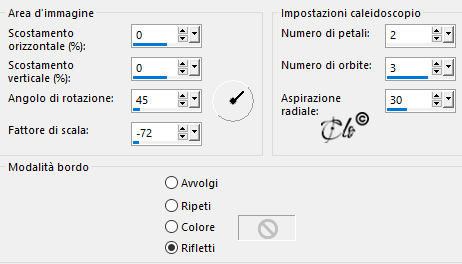
Effetti di riflesso > Caleidoscopio
20) Regola > Sfocatura > Sfocatura gaussiana: Raggio 15,00
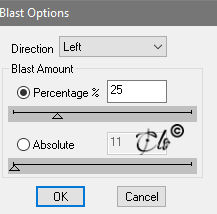
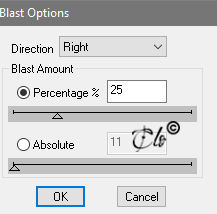
Effetti > Plug-in > dsb flux / Blast
Nuovamente
21) Regola > Messa a fuoco > Accentua messa a fuoco
Selezioni > Inverti
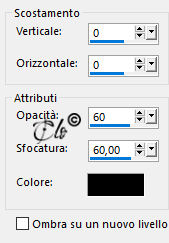
Effetti 3D > Sfalsa ombra colore nero x 2 volte
Selezioni > Deseleziona
22)
Firmate il lavoro ed aggiungete
il watermark Clo ©Creation
Livelli > Unisci tutto
Animazione
1) Aprite il tube
"Foglie"
copiate ed incollate come nuovo livello
Posizionate
3)
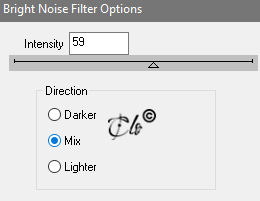
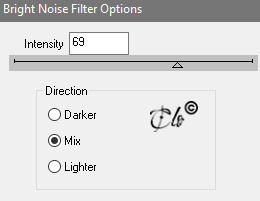
Effetti > Plug-in > dsb flux / Bright Noise
4) Livelli > Unisci visibile
Modifica > Copia speciale > Copia unione
Aprite Animation Shop
Modifica > Incolla come nuova animazione
5) Ritornate in PSP
Modifica > Annulla azione
Bright Noise
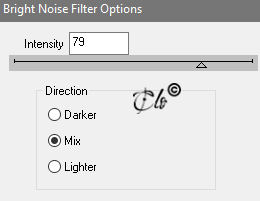
Effetti > Plug-in > dsb flux / Bright Noise
Modifica > Copia speciale > Copia unione
6) In Animation Shop
Modifica > Incolla dopo il fotogramma corrente
7)
Ritornate in PSP
Modifica > Annulla azione
Bright Noise
Effetti > Plug-in > dsb flux / Bright Noise
Modifica > Copia speciale > Copia unione
In Animation Shop
Modifica > Incolla dopo il fotogramma corrente
8) Modifica > Seleziona tutto
Animazione > Visualizza animazione
Se tutto è a posto, salvate in formato gif.
Finito, spero vi sia piaciuto!