*Tutorial creado en 26 Settembre 2021*
© Clo 2016/25 - All Rights Reserved.
Variantes
Las imágenes son de la version italiana
Traducido en
27/09/2021
por Clo
Todos los derechos reservados.
Para la realización de este tutorial he usado la versión
Corel PaintShop Pro 2020
, pero puedes usar otras.
Las imágenes usadas proprie.
Tube
Woman_Autumn3_byClo
Misted_Autunno3_byClo
Foglie
Narah_Mask_0984
Sel Leaf
Testo
watermark Clo ©Creation
Materiales
Filtros:
AQUI
Plugins AB 21
MuRa's Seamless
dsb flux
Instalar filtros
y la
selección
en las carpetas que le corresponde.
Abrir tubes en el PSP, duplicarlos y cerrar los originales.
1) Paletta de Colores
Poner en primer plano #ecd269, y en segundo plano #91330b
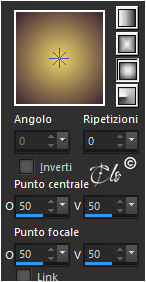
Configurar un Gradiente Reflejos según captura
Abrir una nueva imagen transparente de
1000 x 900 px
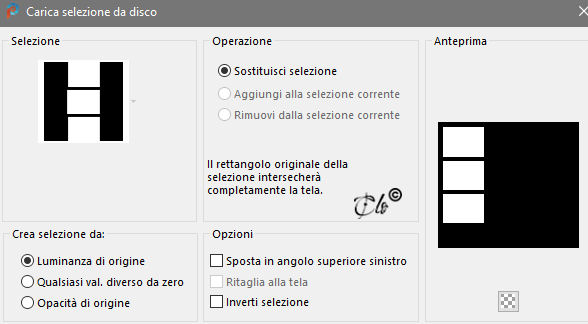
2) Selecciones/cargar o guardar selección/cargar selección de disco
buscar la
Sel Foglie
Pintar con el gradiente
3) Abrir el
"Misted_Autunno3_byClo"
copiar y pegar como nueva capa
Posiciónar
4) Selecciones > Invertir
Edición > Cortar
Selecciones > Invertir
Capas > Nueva capa de trama
Efectos 3D > Recortar 2 veces
5) Capas > Fusionar visibles
6) Selecciones > Modificar > Contraer 10
Selecciones > Invertir
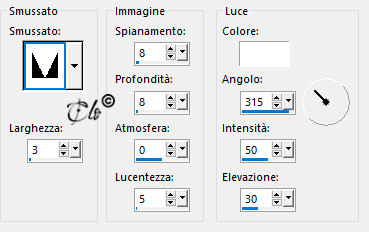
Efectos 3D > Bisel interior
Selecciones > Anular selección
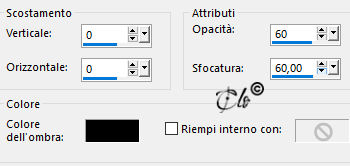
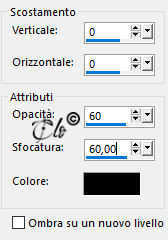
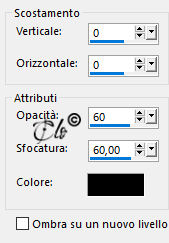
7) Efectos 3D > Sombra color negro
8) Capas > Nueva capa de trama
Capas > Organizar > Enviar al fondo
Pintar con el gradiente
9) Efectos Complementos > Plugins AB 21 / Blits & Pieces
default
Livelli > Duplica
10)
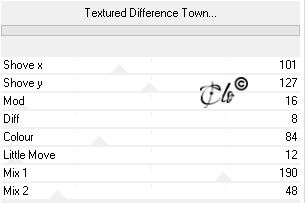
Efectos Complementos > Plugins AB 21 / Textured Difference Town
Modo de capa Luz fuerte
Opacidad a 80%
Capas > Fusionar hacia abajo
11)
Capas > Nueva capa de trama
Pintar con el color
#ecd269
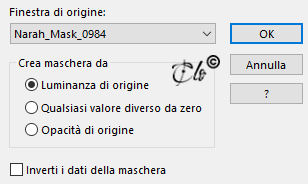
Capas > Nueva capa de máscara > A partir de una imagen
agregar la
Narah_Mask_0984
Capas > Fusionar grupo
Posiciónar
12) Capas > Duplicar
Imagen > Espejo
Imagen > Voltear
Capas > Fusionar hacia abajo
Modo de capa Sobreexponer
Opacidad a 80%
13) Ajustar > Nitidez > Enfocar más
Efectos Complementos > MuRa's Seamless / Emboss at Alpha
valores por defecto
14) Colocarse en la Capa de fondo
Abrir el
"Misted_Autunno3_byClo"
copiar y pegar como nueva capa
Ya posicionado
Bajar la opacidad de la Capa a 50%
Ajustar > Nitidez > Enfocar
15) Abrir el tube
"Woman_Autumn3_byClo"
copiar y pegar como nueva capa
Posiciónar
16)
Abrir el
Testo
copiar y pegar como nueva capa
Posiciónar abajo a la izquierda
17)
Imagen > Agregar bordes
2 px color
#ecd269
18) Imagen > Agregar bordes
40 px color
#91330b
Seleccionar este borde con la Varita mágica
19)
Capas > Duplicar
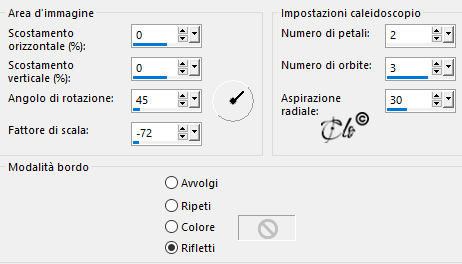
Efectos de reflexión > Caleidosopio
20) Ajustar > Desenfocar > Desenfoque gaussiano: Radio 15,00
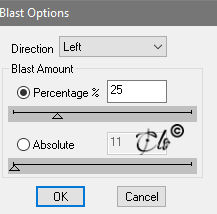
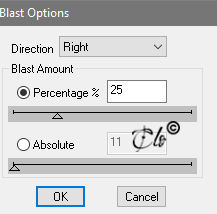
Efectos Complementos > dsb flux / Blast
Efectos Complementos > dsb flux / Blast
21) Ajustar > Nitidez > Enfocar más
Selecciones > Invertir
Efectos 3D > Sombra color negro 2 veces
Selecciones > Anular selección
22)
Firmar y colocar il watermark Clo ©Creation
Capas > Fusionar todo (aplanar)
Animación
1) Abrir el tube
"Foglie"
copiar y pegar como nueva capa
Posiciónar
3)
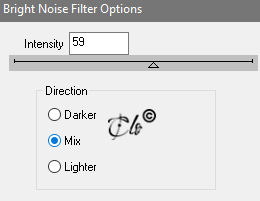
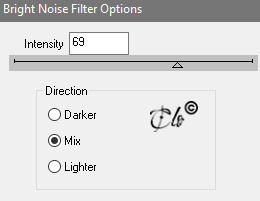
Efectos Complementos > dsb flux / Bright Noise
Edición > Copiado especial > Copiar fusionada
4)
Abrir Animation Shop
Edición > Pegar como nueva animación
5) Volver a PSP
Edición > Desehacer
Bright Noise
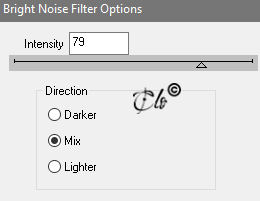
Efectos Complementos > dsb flux / Bright Noise
Volver a Animation Shop
Edición > Pegar después del marco actual
6)
Volver a PSP
Edición > Desehacer
Bright Noise
Efectos Complementos > dsb flux / Bright Noise
Volver a Animation Shop
Edición > Pegar después del marco actual
7) Edición > Seleccionar todo
Ver > Animación
Si todo está bien guardar en formato gif.
Gracias por hacerlo, Clo.
Eugenia Clo.