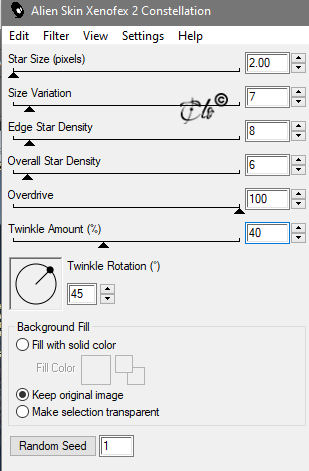
Filtri: QUI Flaming Pear / Flood Alien
Skin Xenofex 2
Istallate i filtri e la trama nelle corrispondenti
cartelle. Aprite i tube,
duplicateli e chiudete gli originali
1) Aprite una nuova immagine trasparente 1000 x 800 px
Riempite con il colore #1e344e
2) Aprite il MistedCapodannoLondra_byClo
copiate ed incollate come nuovo livello
Posizionate
Regola > Messa a fuoco > Metti a fuoco
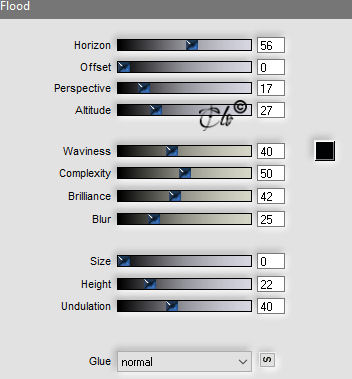
3) Effetti > Plug-in > Flaming Pear / Flood
Livelli > Unisci giù
4) Livelli > Duplica
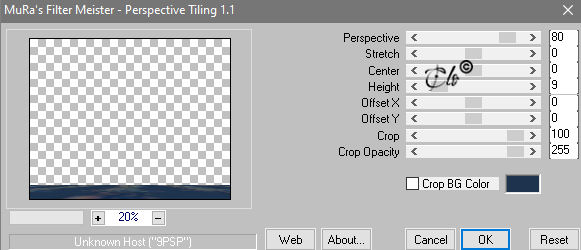
Effetti > Plug-in > MuRa's Meister / Perspective Tiling
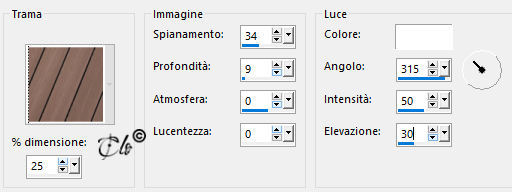
5) Effetti di trama > Trama
Trama: pavimento
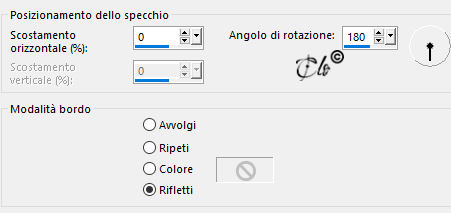
6) Effetti di riflesso > Specchio rotante
Regola
> Messa a fuoco > Accentua messa a fuoco
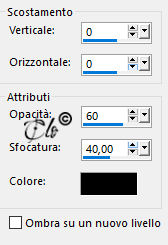
Effetti 3D > Sfalsa ombra colore nero
7) Aprite il tube "Balconata_byClo"
copiate ed incollate come nuovo livello
E' già posizionato
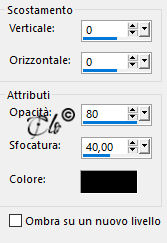
Effetti 3D > Sfalsa ombra
come in precedenza
8) Aprite
il tube "Albero12_byClo"
copiate ed incollate come nuovo livello
Posizionate in basso a sinistra
Effetti
3D > Sfalsa ombra
come in precedenza
9) Aprite
il tube "Woman1857_02byClo"
copiate ed incollate come nuovo livello
Immagine > Ridimensiona all'80%
(tutti i livelli non
spuntato)
Posizionate a destra
Regola > Messa a fuoco > Metti a fuoco
Effetti 3D > Sfalsa ombra colore nero
10) Aprite
il tube "Champagne_byClo"
copiate ed incollate come nuovo livello
Posizionate in basso a destra
Effetti
3D > Sfalsa ombra
come in precedenza 11) Aprite
l'elemento KBK_NewYearsDay
(4)
copiate ed incollate come nuovo livello
Immagine
> Ridimensiona al 30%
(tutti i livelli non
spuntato)
Posizionate in basso sulla destra
12) Attivate
il livelloBalconata_byClo
Aprite Elemento 4
copiate ed incollate come nuovo livello
Posizionate
13) Aprite la CorniceByClo
copiate ed incollate come nuovo livello
E' già posizionata