Para
la
realización de este tutorial he usado la versión Corel PaintShop Pro 2020 pero puedes usar otras.
Las imágenes usadas son proprie alguna a través de
grupos de intercambio.
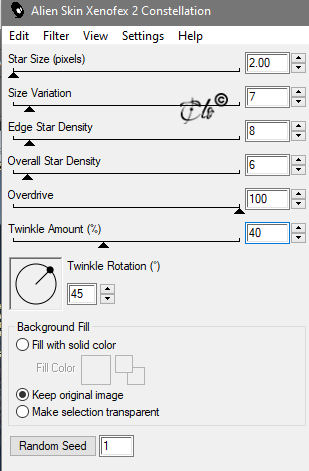
Filtros: AQUI Flaming Pear / Flood Alien
Skin Xenofex 2 Instalar filtros y la textura en
las
carpeta que le corresponde.
Abrir
todos
los tubes en el PSP, duplicarlos y cerrar los originales.
Las imágenes son de la version italiana
1) Abrir una nueva imagen transparente de 1000 x 800 px
Pintar con el colorr #1e344e
2) Abrir el MistedCapodannoLondra_byClo
copiar y pegar como nueva capa
Posiciónar
Ajustar > Nitidez > Enfocar
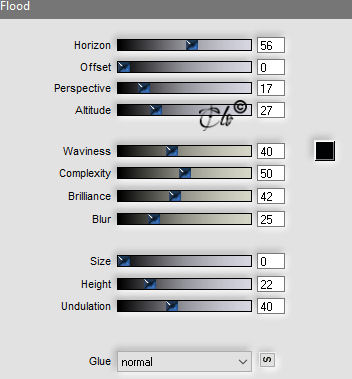
3) Efectos Complementos > Flaming Pear / Flood
Capas > Fusionar hacia abajo
4) Capas > Duplicar
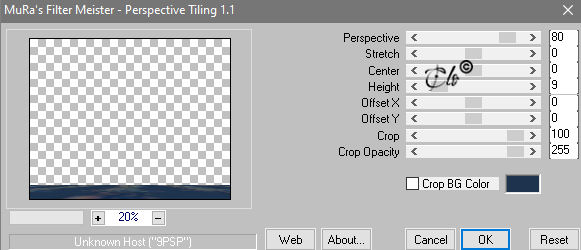
Efectos Complementos > MuRa's Meister / Perspective Tiling
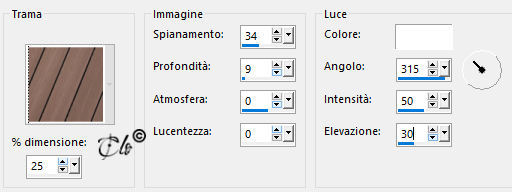
5) Efectos de textura > Textura
textura: pavimento
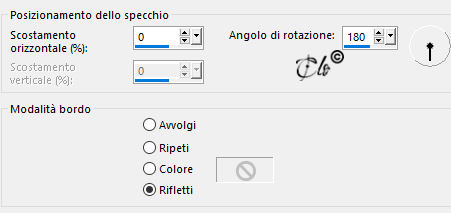
6) Efectos de Reflexión > Espejo giratorio
Ajustar > Nitidez > Enfocar más
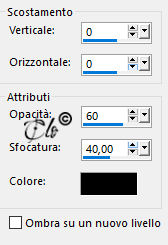
Efectos 3D > Sombra color negro
7) Abrir el tube "Balconata_byClo"
copiar y pegar como nueva capa
Ya posicionado
Efectos 3D > Sombra
mismos valores anteriores
8) Abrir el tube"Albero12_byClo" copiar y pegar como nueva capa Posiciónar abajo a la izquierda
Efectos 3D > Sombra
mismos valores anteriores
9) Abrir el tube"Woman1857_02byClo" copiar y pegar como nueva capa
Imagen > Cambiar de tamaño > Redimensionar un 80%
(todas las capas sin seleccionar)
Posiciónar a la derecha
Ajustar > Nitidez > Enfocar
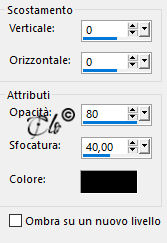
Efectos 3D > Sombra color negro
10) Abrir el tube "Champagne_byClo" copiar y pegar como nueva capa Posiciónar abajo a la derecha Efectos 3D > Sombra
mismos valores anteriores 11) Abrir elemento KBK_NewYearsDay
(4)
copiar y pegar como nueva capa
Imagen > Cambiar de tamaño > Redimensionar un 30%
(todas las capas sin seleccionar)
Posiciónar abajo a la derecha 12) Colocarse en la CapaBalconata_byClo
Abrir Elemento 4 copiar y pegar como nueva capa Posiciónar
13) Abrir la CorniceByClo copiar y pegar como nueva capa Ya posicionada